Selasa, 13 Agustus 2013

Pengertian Crack, Patch dan Keygen


1. Crack. Crack, artinya sendiri dalam bahasa inggris bisa berarti retak/pecah. Namun crack kali ini adalah menyangkut tentang aplikasi dan game. Jadi begini. Misalkan kita menginstal game red alert 3, misalkan kita mengistal di C:/Program files/ea games/red alert 3, setelah diinstal jika kita akan memainkan game nya pasti akan keluar notifikasi bahwa harus registrasi dulu atau mendapat update dulu supaya mau dimainkan. Atau ada juga yang trial, jadi kita dibatasai memainkan game selama beberapa menit saja, dan baru bisa dimainkan lagi setelah melakukan registrasi. Melakukan registrasi adalah membayar, jadi kita harus mengeluarkan dollar supaya bisa memainkan game itu. Nah, disinilah gunanya crack,. Kita copy file yang ada didalam folder crack (jika kita membeli game bajakan) kedalam direktori game dimana kita menginstal tadi. Lalu paste kan disana, dan overwrite saja. Setelah itu coba mainkan gamenya tadi, sekarang game sudah bisa dimainkan lagi dengan lancar dan tanpa trial…
2. Patch. Sama seperti diatas tadi semua penjelasanyya. Tapi hanya cara penggunaan nya saja yang ber beda. Jadi misalkan kita menginstal software jet audio versi 2, dan sama seperti diatas aplikasi tersebut masih trial dan harus melakukan registrasi. Kita bisa menggunakan patch (nb: patch yang digunakan setiap versi berbeda beda, misalkan patch jet audio versi 2 tidak bisa digunakan untuk jet audio versi 1). Kita buka file patchnya, lalu kita arahkan ke app jet audio dimana kita menginstalnya tadi, setelah itu klik ‘patch!’ maka secara otomatis path akan bekerja untuk mematenkan apa yang ada dalam app sehingga aplikasi tidak trial lagi.
3. Keygen. Keygen atau key generator atau generator kata kunci. Ini biasanya diperlukan awal dari proses penginstalan suatu aplikasi atau game. Misalnya kita akan menginstal game need for speed undercover, maka pas proses penginstalan di awal akan meminta s/n atau serial number. Serial number ini harus benar dimasukkan, karena jika salah satu huruf atau angka saja maka instal tidak akan mau menerimanya. Oleh karena itu buka keygennya, lalu klik generate maka akan muncul kode serial, setelah itu cpy lalu paste di kolom penginstalan. Setelah itu klik next maka proses pengistalann akan berlanjut hingga selesai. Dan aplikasi berhasil diinstal.
avatarCopyright Tanpa Nama
Jangan Lupa Tinggalkan Komentar Kalian Ya...!!!

Kelebihan Dan Kelemahan Prosesor Intel Core I9


Catatan ini tidak dimaksudkan sebagai referensi kajian ilmiah, apalagi kalau dianggap sebagai “sponsor dagang” mark prosesor tertentu. Ngga’ lah, Catatan ini hanya sebuah Tugas Kuliah PTI (Pengantara Teknologi Informasi) di STMIK Widya Utama Purwokerto,  Dosen Pengampu Bpk Jatmiko Indriyanto, M.Kom. Lagian catatan ini juga hasil comotan dari berbagai situs, dan mungkin dari situs Anda.
A.     PENGERTIAN
Processor sering disebut sebagai otak dan pusat pengendali computer yang didukung oleh kompunen lainnya. Processor adalah sebuah IC yang mengontrol keseluruhan jalannya sebuah sistem komputer dan digunakan sebagai pusat atau otak dari komputer yang berfungsi untuk melakukan perhitungan dan menjalankan tugas. Processor terletak pada socket yang telah disediakan oleh motherboard, dan dapat diganti dengan processor yang lain asalkan sesuai dengan socket yang ada pada motherboard. Salah satu yang sangat besar pengaruhnya terhadap kecepatan komputer tergantung dari jenis dan kapasitas processor.
Prosesor adalah chip yang sering disebut “Microprosessor” yang sekarang ukurannya sudah mencapai Gigahertz (GHz). Ukuran tersebut adalah hitungan kecepatan prosesor dalam mengolah data atau informasi. Merk prosesor yang banyak beredar dipasatan adalah AMD, Apple, Cyrix VIA, IBM, IDT, dan Intel. Bagian dari Prosesor Bagian terpenting dari prosesor terbagi 3 yaitu :
  • Aritcmatics Logical Unit (ALU)
  • Control Unit (CU)
  • Memory Unit (MU)
Intel Corporation
adalah sebuah perusahaan multinasional yang berpusat di AS dan terkenal dengan rancangan dan produksi mikroprosesor dan mengkhususkan dalam sirkuit terpadu. Intel juga membuat kartu jaringan, chipset papan induk, komponen, dan alat lainnya. Intel memiliki projek riset yang maju dalam seluruh aspek produksi semikonduktor, termasuk MEMS. Intel mengganti logo dan slogannya pada 1 Januari 2006. Slogan lamanya “Intel inside” diganti dengan “Intel Leap ahead”.
B.     JENIS-JENIS PROSESOR INTEL
Sebenarnya jenis-jenis prosesor yang dikeluarkan Intel banyak sekali sejak tahun 1971, yang disebut dengan microprocessor 4004, kemudian perkembangan yang sangat pesat sampai tahun 1993 dengan munculnya gerasi Pentium yaitu Intel Pentium.
1.      1993 : Intel® Pentium® Processor
Processor generasi baru yang mampu menangani berbagai jenis data seperti suara, bunyi, tulisan tangan, dan foto.
2.      1995 : Intel® Pentium® Pro Processor
Processor yang dirancang untuk digunakan pada aplikasi server dan workstation, yang dibuat untuk memproses data secara cepat, processor ini mempunyai 5,5 jt transistor yang tertanam.
3.      1997 : Intel® Pentium® II Processor
Processor Pentium II merupakan processor yang menggabungkan Intel MMX yang dirancang secara khusus untuk mengolah data video, audio, dan grafik secara efisien. Terdapat 7.5 juta transistor terintegrasi di dalamnya sehingga dengan processor ini pengguna PC dapat mengolah berbagai data dan menggunakan internet dengan lebih baik.
4.      1998 : Intel® Pentium II Xeon® Processor
Processor yang dibuat untuk kebutuhan pada aplikasi server. Intel saat itu ingin memenuhi strateginya yang ingin memberikan sebuah processor unik untuk sebuah pasar tertentu.
5.      1999 : Intel® Celeron® Processor
Processor Intel Celeron merupakan processor yang dikeluarkan sebagai processor yang ditujukan untuk pengguna yang tidak terlalu membutuhkan kinerja processor yang lebih cepat bagi pengguna yang ingin membangun sebuah system computer dengan budget (harga) yang tidak terlalu besar. Processor Intel Celeron ini memiliki bentuk dan formfactor yang sama dengan processor Intel jenis Pentium, tetapi hanya dengan instruksi-instruksi yang lebih sedikit, L2 cache-nya lebih kecil, kecepatan (clock speed) yang lebih lambat, dan harga yang lebih murah daripada processor Intel jenis Pentium. Dengan keluarnya processor Celeron ini maka Intel kembali memberikan sebuah processor untuk sebuah pasaran tertentu.
6.      1999 : Intel® Pentium® III Processor
Processor Pentium III merupakan processor yang diberi tambahan 70 instruksi baru yang secara dramatis memperkaya kemampuan pencitraan tingkat tinggi, tiga dimensi, audio streaming, dan aplikasi-aplikasi video serta pengenalan suara.
7.      1999 : Intel® Pentium® III Xeon® Processor
Intel kembali merambah pasaran server dan workstation dengan mengeluarkan seri Xeon tetapi jenis Pentium III yang mempunyai 70 perintah SIMD. Keunggulan processor ini adalah ia dapat mempercepat pengolahan informasi dari system bus ke processor , yang juga mendongkrak performa secara signifikan. Processor ini juga dirancang untuk dipadukan dengan processor lain yang sejenis.
8.      2000 : Intel® Pentium® 4 Processor
Processor Pentium IV merupakan produk Intel yang kecepatan prosesnya mampu menembus kecepatan hingga 3.06 GHz. Pertama kali keluar processor ini berkecepatan 1.5GHz dengan formafactor pin 423, setelah itu intel merubah formfactor processor Intel Pentium 4 menjadi pin 478 yang dimulai dari processor Intel Pentium 4 berkecepatan 1.3 GHz sampai yang terbaru yang saat ini mampu menembus kecepatannya hingga 3.4 GHz.
9.      2001 : Intel® Xeon® Processor
Processor Intel Pentium 4 Xeon merupakan processor Intel Pentium 4 yang ditujukan khusus untuk berperan sebagai computer server. Processor ini memiliki jumlah pin lebih banyak dari processor Intel Pentium 4 serta dengan memory L2 cache yang lebih besar pula.
10.   2001 : Intel® Itanium® Processor
Itanium adalah processor pertama berbasis 64 bit yang ditujukan bagi pemakain pada server dan workstation serta pemakai tertentu. Processor ini sudah dibuat dengan struktur yang benar-benar berbeda dari sebelumnya yang didasarkan pada desain dan teknologi Intel’s Explicitly Parallel Instruction Computing ( EPIC ).
11.   2002 : Intel® Itanium® 2 Processor
Itanium 2 adalah generasi kedua dari keluarga Itanium
12.   2003 : Intel® Pentium® M Processor
Chipset 855, dan Intel® PRO/WIRELESS 2100 adalah komponen dari Intel® Centrino™. Intel Centrino dibuat untuk memenuhi kebutuhan pasar akan keberadaan sebuah komputer yang mudah dibawa kemana-mana.
13.   2004 : Intel Pentium M 735/745/755 processors
Dilengkapi dengan chipset 855 dengan fitur baru 2Mb L2 Cache 400MHz system bus dan kecocokan dengan soket processor dengan seri-seri Pentium M sebelumnya.
14.   2004 : Intel E7520/E7320 Chipsets
7320/7520 dapat digunakan untuk dual processor dengan konfigurasi 800MHz FSB, DDR2 400 memory, and PCI Express peripheral interfaces.
15.   2005 : Intel Pentium 4 Extreme Edition 3.73GHz
Sebuah processor yang ditujukan untuk pasar pengguna komputer yang menginginkan sesuatu yang lebih dari komputernya, processor ini menggunakan konfigurasi 3.73GHz frequency, 1.066GHz FSB, EM64T, 2MB L2 cache, dan HyperThreading.
16.   2005 : Intel Pentium D 820/830/840
Processor berbasis 64 bit dan disebut dual core karena menggunakan 2 buah inti, dengan konfigurasi 1MB L2 cache pada tiap core, 800MHz FSB, dan bisa beroperasi pada frekuensi 2.8GHz, 3.0GHz, dan 3.2GHz. Pada processor jenis ini juga disertakan dukungan HyperThreading.
17.   2006 : Intel Core 2 Quad Q6600
Processor untuk type desktop dan digunakan pada orang yang ingin kekuatan lebih dari komputer yang ia miliki memiliki 2 buah core dengan konfigurasi 2.4GHz dengan 8MB L2 cache (sampai dengan 4MB yang dapat diakses tiap core ), 1.06GHz Front-side bus, dan thermal design power ( TDP )
18.   2006 : Intel Quad-core Xeon X3210/X3220
Processor yang digunakan untuk tipe server dan memiliki 2 buah core dengan masing-masing memiliki konfigurasi 2.13 dan 2.4GHz, berturut-turut , dengan 8MB L2 cache ( dapat mencapai 4MB yang diakses untuk tiap core ), 1.06GHz Front-side bus, dan thermal design power (TDP)
19.   Core i3
Core i3 memiliki 4 inti processor, yang artinya bisa mengerjakan 4 kerja komputer sekaligus karena dengan menggunakan Core i3 sama dengan menggunakan 4 komputer dalam satu mesin. Selain itu ada technology Turbo Boost, untuk meningkatkan kerja komputer tanpa perlu menggunakan Over clock, dengan menggunakan Intel Core i3, penggunaan listrik jadi lebih hemat, karena Processor ini secara otomatis menggunakan watt yang lebih sedikit dibandingkan processor sebelumnya dan mengatur penggunaan energi untuk komputer sehingga lebih hemat listrik. http://www.rembes.com/2010/08/keunggulan-core-i3.html
20.   Core i5 dan Core i7
ntel Hyper Threading : Memberikan user 4-way dan 8-way dalam pemrosesan multitask yang mengijinkan setiap core pada prosessor untuk bekerja pada 2 pekerjaan sekaligus dalam waktu yang bersamaan. ( Pada Core i3, i5 dan i7 ).
21.   Core i9
Core i9 adalah processor terbaru intel, dengan spesifikasi memiliki 6 core dengan kecepatan 2.8 Ghz dengan L2 256KB X 6 dan L3 12MB. Procesor Gulftown ternyata lebih hemat power dibanding Corei 7 dan Core 2 Quad pada kecepatan yang sama. Tidak itu saja, Core i9 lebih dingin hampir 8 derajat dibandingkan Core 2 Quad, Core i5 dan Core i7. Untuk gaming kelas FPS, Core i9 memiliki angka relatif. Test benchmark game FarCry 2 dan Unreal Tournament dipegang oleh Core i9, disusul Core i7, Corei 5, Core 2 Quad dan terakhir Phenom II X4. Game Left 4 Dead unggul oleh Core i5, diisusul Core 2 Quad, Phenom II X4, Core i9 (Gulftown) dan terakhir Core i7.
C.     KEUNGGULAN PROSESOR INTEL
Pada beberapa jenis prosesor intel di atas sebenarnya sudah diberikan beberapa penjelasan tentang keunggulan intel sesuai dengan spesifikasinya. Namun secara umum prosesor intel memiliki enggulan antara lain:
  1. Temperatur pada Intel dapat diatur oleh processornya sendiri (processor akan mengurangi kecepatan jika processor terlalu panas.
  2. Pipeline pada intel lebih panjang dibanding prosesor lain seperti AMD
  3. Intel menang di brand image dan marketnya.
  4. Pada prosesor Intel Pentium 4 harga standard, kinerjanya lumanyan cepat.
  5. Beberapa uji joba permorma ternyata prosesor intel lah yang kuat dalam hal apapun disbanding prosesor lain (AMD).
  6. Prosesor Intel lebih kuat dari porsesor AMD pada aplikasi multimedia,
Intel Turbo Boost : Meningkatkan performa dengan meningkatkan frekuensi core sesuai dengan permintaan pemakai secara otomatis. ( Core i5 dan i7 ). Contoh : Processor Intel Core i-7 720QM memiliki clock speed sebesar 1.60 GHz untuk minimum. Ketika menjalankan aplikasi yang membutuhkan clock speed yang tinggi. Processor secara otomatis meningkatkan clock speed hingga 2.93 GHz maksimum clock speednya. Dan ketika tidak dibutuhkan maka otomatis clock speednya akan menurun di angka minimum clock speed. Ibarat Speedometer semakin di gas semakin cepat jalannya kendaraan.
Intel HD Graphics : Grafik yang sudah high definition. Dibandingkan dengan Intel Graphics pada Core 2 Duo, Pada core-i grafiknya sudah jauh lebih bagus karena sudah HD. ( Pada Core i3, i5 dan i7 ). Maksimum Memory pada RAM hingga 16GB ( Maksimum memory tergantung dari masing – masing tipe processor ).
Sudah Menggunakan module DDR3 dengan FSB 1066 MHz.
  • Core i3 = Pada core i3 hanya memiliki 2 Core, Hyperthreading ( 4 Way )
  • Core i5 = Pada core i5 memiliki 2 Core, Hyperthreading ( 4 Way ) dan Turbo Boost
  • Core i7 = Pada core i7 memiliki 4 Core, Hyperthreading ( 8 Way ) dan Turbo Boost
Core i9 lebih dingin hampir 8 derajat dibandingkan Core 2 Quad, Core i5 dan Core i7. Untuk gaming kelas FPS, Core i9 memiliki angka relatif. Test benchmark game FarCry 2 dan Unreal Tournament dipegang oleh Core i9, disusul Core i7, Corei 5, Core 2 Quad dan terakhir Phenom II X4. Game Left 4 Dead unggul oleh Core i5, diisusul Core 2 Quad, Phenom II X4, Core i9 (Gulftown) dan terakhir Corei7.
D.     KELEMAHAN PROSESOR INTEL
Beberapa kelemahan prosesor intel antara lain:
  1. Lemah untuk urusan grafis , gaming dan program 3D bila dibanding dengan AMD misalnya.
  2. Untuk menggunakan prosesor Intel anda harus mengeluarkan banyak biaya apalagi dengan performanya tinggi yang di hasilkan oleh prosesor Intel yaitu Intel i7
E.      KESIMPULAN
Kelemahan-kelemahan itu sebenarnya tidak terlalu berarti karena perbaikan performa yang dilakukan oleh Intel sudah sangat maju terutama dengan munculnya Core i7 dan Core i9. Kemampuan grafis, gaming dan 3D setelah di uji ternyata memiliki angka relative.***[zaenal khayat NIM: SIA201108]
OKE GUNS,, gmna..?? udah jelas kan...
avatarCopyright Tanpa Nama
Jangan Lupa Tinggalkan Komentar Kalian Ya...!!!

Dual OS : Cara Menginstal 2 OS dalam 1 Komputer atau Laptop


Beberapa kebutuhan membuat kita berpikir tentang kemungkinan untuk menginstall dua sistem operasi (OS) dalam satu komputer. Ya, hal itu bisa kita lakukan. Tapi kita tidak bisa menginstal kedua OS tersebut dalam satu partisi. Jadi, kita harus memberikan ruang kosong lagi sebagai tempat untuk OS baru, misalnya OS lama di C dan OS baru di D. Saya katakan RUANG KOSONG! artinya kalau di partisi D sebelumnya sudah terisi data, segera lakukan backup pada data tadi atau jika tidak Anda akan kehilangan. Alternatifnya adalah membuat partisi baru untuk OS baru.
Apa manfaat menginstal 2 OS dalam satu PC? Untuk :
1. Melakukan pengujian compabilitas program tertentu.
2. Mencoba aplikasi tertentu dengan versi berbeda.
3. Sebagai alternatif jika salah satu OS bermasalah.
4. Mencoba 2 versi OS berbeda.
Kerugiannya ? 1. Membebani drive, karena menambah penggunaan space (ruang) harddisk.
2. Harus mengulangi proses instalasi program, driver, update, dan lainnya.
Tips : Perlu diperhatikan bahwa ketika menginstall 2 OS dalam satu komputer, sebaiknya pada OS baru tidak dijejali dengan berbagai macam program karena hal itu akan semakin memperberat kerja PC. Cukup aplikasi penting yang dibutuhkan, misalnya driver standar bawaan PC, antivirus, dan lainnya. Sedangkan pada OS lama, bisa kita lakukan.
CARA INSTAL OS KEDUA
Sebagai contoh, saya adalah pengguna Vista. Dan sekarang saya ingin menginstal XP sebagai OS kedua. Sebelumnya, pada komputer saya telah terinstal Vista di C. Nah, berarti sekarang saya harus menginstallnya di partisi yang lain, misalnya D. Caranya :
1. Masukkan CD installer Windows XP pada CDROM dan Restart komputer.
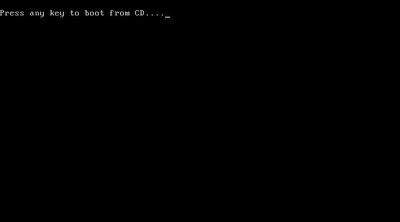
2. Saat BIOS tekan tombol Delete berulang – ulang, begitu muncul menu Press any key to boot from CD tekan Enter atau sembarang tombol.
3. Tunggu proses setup file – file yang diperlukan.
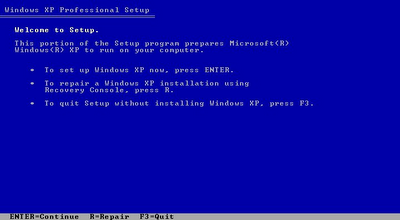
4. Selanjutnya akan tampil pilihan instalasi, tekan Enter.
5. Setelah itu akan muncul tampilan License Agreement, tekan F8.
6. Pada tampilan proses seperti berikut, pilih ESC.
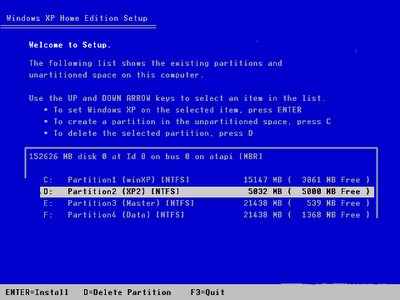
7. Kemudian pada tampilan dibawah ini, berikan pilihan di drive mana Windows XP akan diinstal lalu tekan Enter.
8. Ikuti proses seperti biasa hingga selesai.
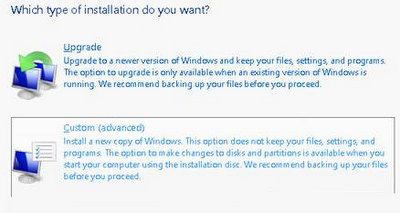
Sedangkan untuk menginstal Windows 7 sebagai OS kedua, langkah – langkah yang diperlukan hampir sama saat menginstal Windows 7 seperti biasa. Tetapi pada langkah berikut :
Pilih Custom (advanced). Kemudian akan muncul tampilan seperti ini :
Pilih disk di partisi mana ruang instalasi Windows 7 akan diberikan.
DUAL BOOT
Setelah OS kedua berhasil di instal pada PC, maka komputer akan melakukan Reboot dan tampilan Windows berubah menjadi dual boot.
ALTERNATIF LAIN
Alternatif lain untuk menjalankan Dual OS adalah membuat virtual machine di komputer Anda. Anda bisa menggunakan software virtualisasi seperti Vmware Player atau Virtual Box tetapi dengan virtualisasi, hasilnya tak akan maksimal dan akan terus bergantung pada software virtualisasi itu sendiri.
Silahkan Mencobanya Sendiri.

Sabtu, 10 Agustus 2013

Solusi layar desktop Windows 7 menjadi hitam


Sebelumnya saya pernah share software patch windows 7 namanya Windows 7 Loader by Daz.
Tapi di postingan kali ini berbeda dengan postingan sebelumnya.

Apakah kalian pernah mengalami layar dekstop windows 7 kalian berubah menjadi hitam lagi, padahal sebelumnya kalian telah berhasil melakukan aktivasi windows 7??..
Hal tersebut terjadi karena serial number aktivasi kalian telah terdeteksi sebagai Key Palsu oleh pihak Microsoft sehingga layar desktop kalian menjadi hitam lagi.

Walapun berbagai upaya telah dilakukan saya yakin hasilnya pasti tetap nihil walaupun memakai Windows 7 Loader by Daz yang pernah saya kasih waktu itu.
Cara sebenarnya untuk mengembalikan Desktop menjadi seperti semula adalah install kembali Windows 7 dan gunakan win 7 Loader untuk aktivasi (JANGAN gunakan serial key).

Tapi tenang, saya akan kasih solusinya karena saya juga pernah mengalami hal itu, dan hasilnya berhasil sampai sekarang.

Ikuti Langkah-langkah dibawah ini:

(*Nb: Sebelumnya pastikan dahulu komputer kalian terutama yang terpasang "Deep Freeze" untuk men-"Thawed Boot" mode Deep Freeze di komputermu.)

1.) Buka Control Panel, di kotak "View By" pilih "Small Icon"
(lihat gambar)


2.) Pilih "Program and Feature" (lihat gambar diatas)
3.) Di kolom sebelah kanan, klik "View Installed Updates"
(lihat gambar)

 4.) Setelah itu, cari Update yang berisi "KB971033", dan klik kanan update tersebut dan pilih "Uninstall"
5.) Setelah update tadi berhasil di Uninstall, restart komputer kamu.
6.) Buka Windows 7 Loader by Daz (Buka di "Run as Admin"). Jika belum punya, download dibawah ini:

7.) Klik "Install"
8.) Setelah berhasil, akan keluar jendela berisi 3 pilihan. Pilihlah kolom "Restart"

Coba diperiksa lagi, apakah Windows 7 kamu berhasil diaktivasi kembali.

Cara Membuat Dual Booting Windows 7 dan XP


Solusi Membuat Dual Booting untuk Windows 7 dan XP.


Buat kalian pemakai Windows 7 baik itu di komputer atau di Laptop, pastinya di benak kalian Windows 7 adalah sistem Operasi yang bagus tentunya. Dibalik tampilannya yang menawan dan juga fitur" terbaru yang membuat komputer atau laptop anda lebih mudah untuk digunakan.
Tapi dibalik semua itu pasti ada kekurangannya. Saya juga yakin sebagian dari kalian ada yang kecewa karena komputer atau laptop kalian yang spesifikasinya pas-pasan tapi tetap dipaksakan untuk menggunakan Windows 7 sebagai OS di laptop atau komputer kamu.
Kalau memang komputer atau laptop kamu pas-pasan, saran saya sih mending menggunakan OS Windows XP sebagai sistem operasi di komputer atau laptop kamu, karena lebih ringan dan cepat untuk dijalankan dibanding windows 7 yang memang membutuhkan banyak memory RAM untuk dijalankan sehinggan kadang sering membuat komputer kalian Lemot bahkan yang lebih parah bisa menyebabkan HANG TOTAL .

Untuk solusi yang saya berikan ini adalah tips membuat komputer atau laptopnya kalian mempunyai Dual Windows.

[K] eunggulan menggunakan Dual Windows dalam satu komputer atau laptop ini adalah untuk menjadikan komputer kalian Multi Fungsi. Jadi jika anda ingin bermain game atau semacamnya yang membutuhkan memori RAM lebih, kalian bisa menggunakan windows XP sebagai OS.
Tapi jika kalian ingin berseluncur didunia maya dengan tampilan yang menawan, sebaiknya menggunakan windows 7 sebagai OS nya.

[N] egatif nya sih paling hanya menguras memori HDD saja bukan RAM nya.


Langkah pertama, jika di komputer kamu sudah terinstall OS Windows 7, lakukan Installasi untuk Windows XP.

1.) Masukkan CD Bootable Windows XP kamu.
2.) Restart Komputer kamu

3.) Tekan "F12" atau masuk ke BIOS untuk mengubah arah Booting atau semacamnya untuk mengubah setting BOOT dari HDD ke CD/DVD rom.
(*nb: setting BOOT untuk setiap MotherBoard berbeda". Langkah diatas setau saya hanya untuk MotherBoard "GigaByte" dan "ASUS" untuk MotherBoard merk lain, sebaiknya lihat di buku petunjuk manualnya masing")

4.) Jika komputer barhasil Booting ke CD/DVD rom, tekan sembarang tombol untuk melanjutkan.
5.) Tunggu hingga Installer Windows XP mendeteksi hardware yang terpasang di komputer atau laptop kalian.
6.) Di pilihan pertama tekan "Enter" , gambar bisa dilihat dibawah.
7.) Setelah itu akan muncul EULA Microsoft, tekan "F8" untuk setuju (gambar bisa dilihat dibawah)


7.) Setelah itu pilih Partisi yang akan kalian install Windows XP dan tekan "Enter" (Ingat: JANGAN di install di partisi yang sama dengan Windows 7, jadi jika Windows 7 kalian ada di Partisi C: kalian harus install Windows XP di Partisi D: atau yang lainnya)


8.) Setelah itu pilih "Format Partition NTFS (Quick)" dan tekan "Enter"


9.) Lanjutnya lakukan Installasi seperti biasa (Next dan Accept) Tapi jangan Lupa siapkan Serial Number untuk Windows XP nya (jika diminta)


10.) Setelah langkah Installasi telah selesai, maka komputer akan langsung booting ke Windows XP.
Hal itu dikarenakan file Bootable Windows 7 kalian tertimpa oleh Bootable Windows XP.
Tapi jika yang kalian Install Windows XP dahulu baru disusul Windows 7, sebelum booting ke salah satu Windows, komputer akan memunculkan pilihan Windows yang terinstall di komputer kalian.

itu disebabkan karena Windows XP dideteksi oleh Windows 7 sebagai "Earlier of Windows" jadi dapat dikenali oleh Windows 7 ketika Windows 7 diinstall terakhir.

Dan untuk Last Step / Langkah Terakhir adalah Fix / memperbaiki Bootable yang tertimpa Windows XP.
Kalian bisa menggunakan Software EasyBCD

Software EasyBCD adalah sebuah software untuk memperbaiki, menambah, dan menghapus file bootable yang telah terpasang di HDD komputer kamu.
Silahkan Download Software EasyBCD:

Download EasyBCD Gratis Dibawah ini:

 Pass:  www.ozmy-7.com

Setelah itu ikuti langkah dibawah ini:
1.) Download EasyBCD diatas
2.) Install EasyBCD
3.) Jalankan EasyBCD
4.) Di Tab sebelah kanan, klik "Add New Entry"


5.) Di bagian "Operating System" dan dikolom "Type" pilih opsi "Windows NT/2k/XP/2K3"
6.) masih dibagian "Operating System" di kolom "Name" ganti dan ketikkan "Microsoft Windows XP" atau apapun kesukaan kalian.
7.) Di kolom "Drive" pilih Partisi dimana anda menginstall Windows XP (Misalkan di partisi D:/)
8.) Setelah selesai di setting, klik "Add Entry"
9.) Jika berhasil akan muncul pesan sukses, dan silahkan restart komputer kamu.

Dan hasilnya akan muncul opsi pilihan Windows 7 dan XP pada menu Booting di komputer atau laptop kamu.

Semoga Membantu...

Cara mengganti nada deteksi anti virus Avira

Anti Virus AVIRA
adalah anti virus yang sangat populer, anti virus ini lebih bagus dalam memproteksi sebuah komputer atau laptop. Tapi, bunyi tilitit... tilitit.. saat anti virus ini  mendeteksi virus membuat kurang enak di dengar. Apalagi saat anda bersama-sama dengan teman-teman anda dan tiba-tiba bunyi ini mendeteksi banyak virus, pastilah malu-maluin karena laptop anda banyak virus. Nah berikut cara mengganti nada bawaan (default) dari deteksi avira.
  1. Buka Avira
  2. Klik menu Extras -> Configuration, atau tekan F8 untuk membuka konfigurasi avira. Bisa lihat gambar berikut


 3. Centang Expert Mode. 


 4. Setelah itu klik Tab General dan pilih menu Acoustic Alerts, lalu pilih opsi Use The Following WAVE dst.


5. Cari file suara berformat *.wav, kalo nggak punya, download nada bagus untuk deteksi virus di bawah ini.
(http://www.ziddu.com/download/21402179/AssamedaVirus.wav.html)
Nah, sekarang nada deteksi avira kamu menjadi lebih bagus kan ? Gak malu-maluin lagi,. Langkah terakir berikan komentar atau saran anda di bawah ini. Jangan Lupa Klik like .. Oke,. selamat mencoba..

Sniffing Serial Software-ID (SID)

Yang dibutuhkan :
1. OllyDBG Black & Green
2. software-counter-hp
3. appserv-win32-2.4.2 (database)
4. Roko, Kopi
5. Ur smart brain )
Let’s the lesson begin xD
1. Untuk installasi database, next aja terus sampe nabrak eh.. finish
2. Setelah itu install software-counter-hp-nya.
3. Jalankan SID PHONE yg ada didesktop.

Lowh… kok ada password? Gampang… lsg klik tombol Login ajah
4. Klik About Me – About Me. Tertulis Program Telah Registrasi. Weh… ntar dulu donk… liat nama tokonya –”
Klik Setup – Perusahaan. Lalu pilih TAB Setup Perusahaan. Isi deh Nama Perusahaan and Alamat. Klo sudah, klik Simpan, Keluar. Tutup Programnya, buka lagi.
Nah nah… diminta kan aktivasi program? Jika sekiranya butuh melakukan perubahan atau data² kurang lengkap, monggo diisi dulu… jgn kuatir… ta tungguin sampeyan *Ngupi dulu… slurppp*
Sudah?!?!?!? Klik Tombol Register. Jrenkkkk~!!!

Kode aktivasi diisi sembarang dulu aja. Tulung diinget pesan errornya. Nomor Aktivasi Salah
Tutup tu program dah.
5. Buka COUNTER_HP.exe dengan OllyDB
6. Klik kanan, Search for – All references text strings

7. Klik kanan, Search for text (tulis yg di poin 4, yg saya bold). Matikan centang Case sensitive, Centang pada Entire Score. Klik Ok/Enter
8. Wah… langsung ktemu tuwh addressnya xD

9. Arahkan kursor pada “Terima Kasih Telah Registrasi”, lalu enter.
10. Scroll sedikit keatas. Lihat pada 6 baris keatas. (Pada address 0071E533). Breakpoint disitu (F2)

11. Sip. Jalankan (F9). Lsg layar login program… pencet aja tombol Login. Udah gt layar aktivasi, klik register. Sip… lsg break~!!!
12. Pencet F7 (step into) yah.. buat liat procedure callnya kemanah
Abis itu pencet F8 (step over) . Pelan² aja pencetnyah. Jgn lupa bakar tu rokonyah… kesian dianggurin drtd
13. Q : Sampe kapan nih F8-nyah? Kan akika cape >,<
A : Sabar atuh da… namanya jg sniffing serial.
Q : Akika dah gak sabaran ini –”
A : Ed dah bocah… sabar… perhatiin tu layar… udah sampe address 0071CD66 blom?

Udah? F7 diaddress tsb, bro. F8 pelan². Cuman 25 line dibawah kok. Tul. Address 006FE1DB.

14. Nah… ktemu kan serialnya. Di gw serialnya itu. Catet dinotepad coi. Klik kanan stack SS:[0012F704] bla bla bla, copy pane to clipboard.
15. Tutup OllyDBnya. Sekarang tinggal merapikan serialnya aja. Ada 28 digit kan? Pisahkan per 7 bagian.
Mungkin klo dalam bahasa pibinya…
Dim Walah As String
For X = 1 To 28 Step 7
B = Mid(txtSerial, X, 7)
Walah = Walah & B & “-”
Next
Text1.text = Mid(Walah, 1, 31)
16. Sip. Serial gw “2HUS8X3-5029853-P1HM531-C846AL6″
17. Buka COUNTER_HP.exe, masukkan kode aktivasi pada poin 16.

Makasiyh lowh… kalian Telah Registrasi
18. Klik About Me – About Me.

Sniffing Serial suatu program dibutuhkan kesabaran untuk mentrace suatu address satu dengan yg lainnya. Janganlah menganggap pembelajaran ini sebagai tindakan “crime”. As my Leader said, “Knowledge is Power”.
Untuk Bapak Programmer Yozi Fadli, teknik Crypto anda sudah bagus. Mungkin perlu dikembangkan di next release.

Saya melihat sebelum versi 29-07-2008 dan membandingkan dengan versi kali ini. Tekniknya hanya sedikit diubah. Alangkah lebih baiknya bila anda mau mendengarkan saran dari orang² yg peduli dengan program anda. Viva Reverse Enginering~!!!
NB :
I’m Crack What I Want. Don’t sell cracked program
Please buy it if you like!!! Support the author!!! ^^

Greet’z : movzx, rUsh_mAn, van_tomiko (KJTeam)
Thx to : MasMetal(B@S), orakanggo, penjahat, [4NV|e], SG, SB, CM, N_B, BS, real_low, Ikhsan4488, SOe’T, inux_2004, antcode, bintang1309, RJ-45, lovepassword, IUG, SROeR, Jasakom, eCHo, & Kaskus#14[CCPB]
CopyLeft [c]2008, LucuBRB
———–———————————————————–
Loader untuk seluruh program Software-ID(SID).
Untuk program yang lain cara penggunaannya sama….. silahkan eksperimen

Sejarah Awal Perkembangan Internet di Dunia

http://4.bp.blogspot.com/-p6y_ffmeCgI/UBnHMKZtyWI/AAAAAAAAAHM/uxvjuzTIycQ/s320/sejarah-internet.jpg
Sejarah Awal Perkembangan Internet di Dunia - Internet dapat diartikan sebagai jaringan komputer luas dan besar yang mendunia, yaitu menghubungkan pemakai komputer dari suatu negara ke negara lain di seluruh dunia, dimana di dalamnya terdapat berbagai sumber daya informasi dari mulai yang statis hingga yang dinamis dan interaktif.

Sejarah internet dimulai pada 1969 ketika Departemen Pertahanan Amerika, U.S. Defense Advanced Research Projects Agency(DARPA) memutuskan untuk mengadakan riset tentang bagaimana caranya menghubungkan sejumlah komputer sehingga membentuk jaringan organik.

Program riset ini dikenal dengan nama ARPANET. Pada 1970, sudah lebih dari 10 komputer yang berhasil dihubungkan satu sama lain sehingga mereka bisa saling berkomunikasi dan membentuk sebuah jaringan.

Sejarah Awal Perkembangan Internet di DuniaTahun 1972, Roy Tomlinson berhasil menyempurnakan program e-mail yang ia ciptakan setahun yang lalu untuk ARPANET. Program e-mail ini begitu mudah sehingga langsung menjadi populer. Pada tahun yang sama, icon @juga diperkenalkan sebagai lambang penting yang menunjukkan "at" atau "pada". Tahun 1973, jaringan komputer ARPANET mulai dikembangkan ke luar Amerika Serikat. Komputer University College di London merupakan komputer pertama yang ada di luar Amerika yang menjadi anggota jaringan
Arpanet.

Pada tahun yang sama, dua orang ahli komputer yakni Vinton Cerf dan Bob Kahn mempresentasikan sebuah gagasan yang lebih besar, yang menjadi cikal bakal pemikiran internet.

Hari bersejarah berikutnya adalah tanggal 26 Maret 1976, ketika Ratu Inggris berhasil mengirimkan e-mail dari Royal Signals and Radar Establishment di Malvern. Setahun kemudian, sudah lebih dari 100 komputer yang bergabung di ARPANET membentuk sebuah jaringan atau network. Pada 1979, Tom Truscott, Jim Ellis dan Steve Bellovin, menciptakan newsgroups pertama yang diberi nama USENET. Tahun 1981 France Telecom menciptakan gebrakan dengan meluncurkan telpon televisi pertama, dimana orang bisa saling menelpon sambil berhubungan dengan video link.

Karena komputer yang membentuk jaringan semakin hari semakin banyak, maka dibutuhkan sebuah protokol resmi yang diakui oleh semua jaringan. Pada tahun 1982 dibentuk Transmission Control Protocol atau TCP dan Internet Protokol atau IP yang kita kenal semua.

Sementara itu di Eropa muncul jaringan komputer tandingan yang dikenal dengan Eunet, yang menyediakan jasa jaringan komputer di negara-negara Belanda, Inggris, Denmark dan Swedia. Jaringan Eunet menyediakan jasa e-mail dan newsgroup USENET.

Untuk menyeragamkan alamat di jaringan komputer yang ada, maka pada tahun 1984 diperkenalkan sistem nama domain, yang kini kita kenal dengan DNS atau Domain Name System. Komputer yang tersambung dengan jaringan yang ada sudah melebihi 1000 komputer lebih. Pada 1987 jumlah komputer yang tersambung ke jaringan melonjak 10 kali lipat manjadi 10.000 lebih.

Tahun 1988, Jarko Oikarinen dari Finland menemukan dan sekaligus memperkenalkan IRC atau Internet Relay Chat. Setahun kemudian, jumlah komputer yang saling berhubungan kembali melonjak 10 kali lipat dalam setahun. Tak kurang dari 100.000 komputer kini membentuk sebuah jaringan. Tahun 1990 adalah tahun yang paling bersejarah, ketika Tim Berners Lee menemukan program editor dan browser yang bisa menjelajah antara satu komputer dengan komputer yang lainnya, yang membentuk jaringan itu. Program inilah yang disebut www, atau Worl Wide Web.

Tahun 1992, komputer yang saling tersambung membentuk jaringan sudah melampaui sejuta komputer, dan di tahun yang sama muncul istilah surfing the internet. Tahun 1994, situs internet telah tumbuh menjadi 3000 alamat halaman, dan untuk pertama kalinya virtual-shopping atau e-retail muncul di internet. Dunia langsung berubah. Di tahun yang sama Yahoo! didirikan, yang juga sekaligus kelahiran Netscape Navigator

Cara Menghapus Virus Autorun.inf Hanya Menggunakan Winrar

Kasus ini menimpah teman saya, ketika laptop yang baru dibeli sudah terinfeksi virus autorun.inf karena hanya di instal anti virus Local "SMADAV". Virus ini merusak hampir semua drive di dalam hard disk, Dalam beberapa kasus, ketika drive Anda terinfeksi virus autorun.inf, Anda tidak akan dapat mengakses drive sepenuhnya. Anda harus menelusuri drive dengan cara menekan Ctrl + E tombol dari keyboard.

Dalam postingan ini Saya akan menunjukkan kepada Anda metode menghapus virus autorun.inf secara manual hanya menggunakan aplikasi winrar, tidak ada antivirus atau program malware.


Solusi untuk menghapus Virus autorun.inf hanya dengan menggunakan Winrar.

Langkah 1: Pertama Nonaktifkan CD / DVD atau USB Autorun di windows, jika anda belum tahu caranya baca artikel saya disini

Langkah 2: buka program Winrar (Start-> All Program-WinRar.exe> WinRar->)

Langkah 3: Sekarang Browse untuk setiap drive yang terinfeksi virus autorun.inf menggunakan explorer winrar.
Langkah 4: Di sini Anda akan melihat semua file yang tersembunyi di bawah winrar untuk drive yang anda pilih

Langkah 5: Carilah file autorun.inf dan buka dengan menggunakan notepad.
Langkah 6: Pada file Autorun, ada beberapa file berextensi EXE. file  berextensi exe inilah penyebab utama terbentuk virus.

Langkah 7: Catat file yang berextensi .exe yang disebutkan di file autorun.inf.

Langkah 8: Sekarang lihat file berextensi .exe tersebut berada di drive mana (contoh: c: /), Hapus file tersebut bersama dengan autorun.inf-nya

Langkah 9: Restart Sistem Operasi Anda. Sekarang sistem anda bebas dari Virus autorun.inf.

Catatan: Ulangi proses yang sama jika Usb atau drive yang lain terinfeksi virus autorun.inf.